

L’essentiel en un coup d’œil
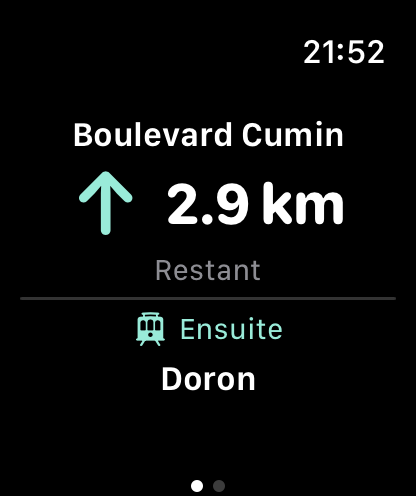
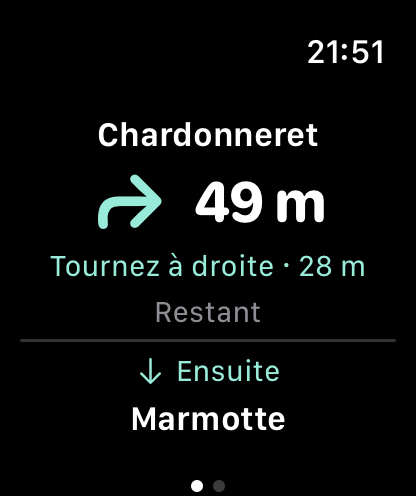
La page de navigation affiche la piste ou la remontée en cours, la distance restante sur ce tronçon et la prochaine piste ou remontée. La distance concerne le tronçon actuel, pas l’ensemble du parcours.
La flèche indique de continuer lorsqu’aucun virage n’approche, ou de tourner à gauche ou à droite à une bifurcation du parcours. L’aperçu suivant saute les liaisons à pied intermédiaires pour afficher la piste ou la remontée qui suit. La dernière marche vers la destination reste affichée.
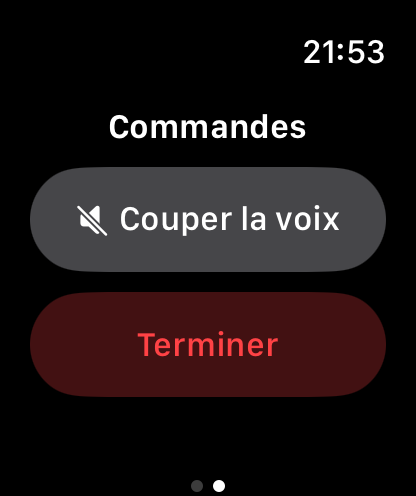
Balayez pour accéder aux commandes
La navigation et les commandes occupent deux pages distinctes. Balayez à gauche ou à droite pour passer de l’une à l’autre. Sur les Garmin compatibles sans écran tactile, utilisez les boutons de la montre pour changer de page et sélectionner une commande.
Coupez ou réactivez la voix du téléphone sans modifier le parcours. Choisissez de terminer la navigation, puis confirmez pour l’arrêter sur le téléphone et la montre. Fermer simplement l’app de la montre laisse la navigation active sur le téléphone.
Choisissez votre montre compagnon
La navigation et les commandes sur montre nécessitent un abonnement Premium actif. Le téléphone calcule le parcours et fournit la position ; la montre affiche les consignes, sans carte de navigation, calcul d’itinéraire ni suivi GPS indépendant.
Faites défiler le tableau horizontalement pour lire toutes les colonnes.
| Montre | Téléphone | Connexion |
|---|---|---|
| Apple Watch | iPhone | Jumelez-la avec l’iPhone, puis installez une version compatible de l’app Mountainmapper pour montre. |
| Wear OS | Android | Jumelez-la avec le téléphone Android. Les services Google Play et des versions compatibles des deux apps sont nécessaires. |
| Garmin Connect IQ | iPhone ou Android | Choisissez un modèle compatible avec les apps de montre Connect IQ. Jumelez-le dans Garmin Connect, puis connectez-le dans les réglages de Mountainmapper. |
Commencez en trois étapes
1. Installez des versions compatibles de Mountainmapper sur le téléphone et la montre. Jumelez les appareils, activez le Bluetooth, puis activez ou restaurez Premium sur le téléphone.
2. Pour Garmin, jumelez la montre dans Garmin Connect, puis ouvrez Mountainmapper → Réglages → Montre Garmin → Connecter une montre Garmin. Pour Apple Watch et Wear OS, utilisez la montre jumelée au téléphone.
3. Planifiez et démarrez la navigation sur le téléphone, accordez les autorisations de localisation nécessaires, puis ouvrez Mountainmapper sur la montre. Vérifiez le tronçon affiché et les commandes audio à l’arrêt, en lieu sûr, avant de partir.
Si la montre attend le téléphone
Vérifiez que la navigation a réellement démarré sur le téléphone, que Premium est actif, que les deux apps sont à jour et que les appareils restent connectés. Pour Garmin, vérifiez aussi la connexion dans Mountainmapper et Garmin Connect.
Pour utiliser le téléphone verrouillé, accordez les accès à la localisation et à l’arrière-plan demandés par l’app. Les mises à jour dépendent de la connexion et du système du téléphone. Une position trop ancienne, un GPS faible ou une sortie du parcours amènent la montre à demander de vérifier le téléphone plutôt qu’à continuer d’afficher les consignes.
Si une commande n’est pas confirmée, vérifiez son état réel sur le téléphone avant de réessayer. Arrêtez-vous en lieu sûr pour résoudre un problème de connexion et respectez la signalisation, les fermetures et les consignes du personnel du domaine.
FAQ
Puis-je partir sans mon téléphone ?
Non. Le téléphone reste responsable du parcours et de la position. Gardez-le connecté, avec les autorisations nécessaires, pendant la navigation.
Toutes les montres Garmin sont-elles compatibles ?
Non. Il faut un modèle compatible avec les apps de montre Connect IQ. Vérifiez la liste des appareils compatibles dans la boutique pour votre modèle ; elle ne couvre pas tous les produits Garmin.
Puis-je utiliser la montre sans Premium ?
La navigation et les commandes sur montre nécessitent un abonnement Premium actif. Activez-le ou restaurez-le dans Mountainmapper sur votre téléphone.
Couper la voix masque-t-il les consignes ?
Non. Le mode silencieux agit sur la voix du téléphone. Les consignes visuelles restent affichées tant que la position et la navigation sont disponibles.