

1. Préparer le domaine
Ouvrez le domaine prévu. Dans Réglages → Carte et cartes hors ligne, terminez le téléchargement de la carte, de la recherche et du réseau. Restez connecté pour le premier calcul, puis testez ce trajet hors ligne.
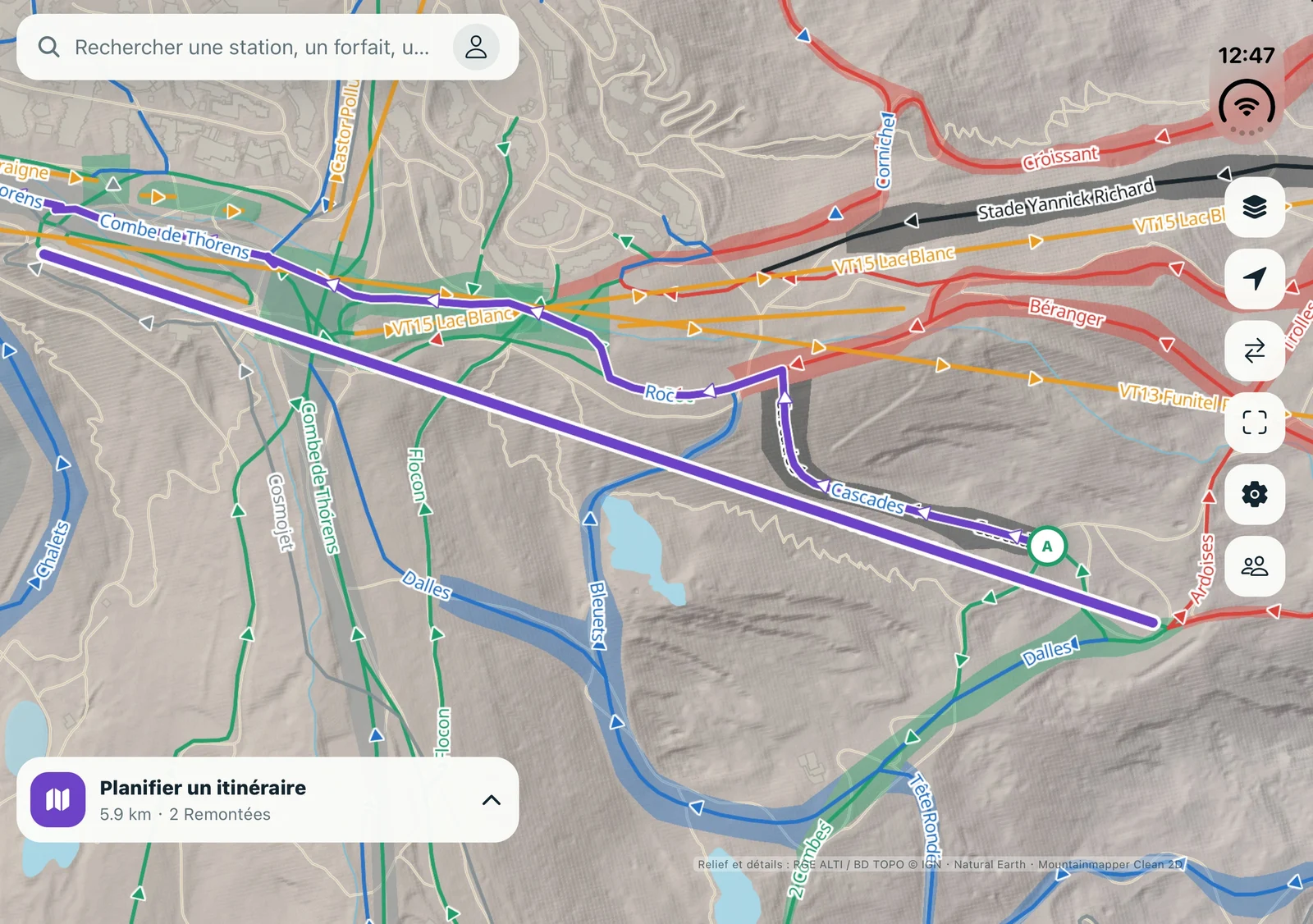
2. Choisir un départ et une arrivée précis
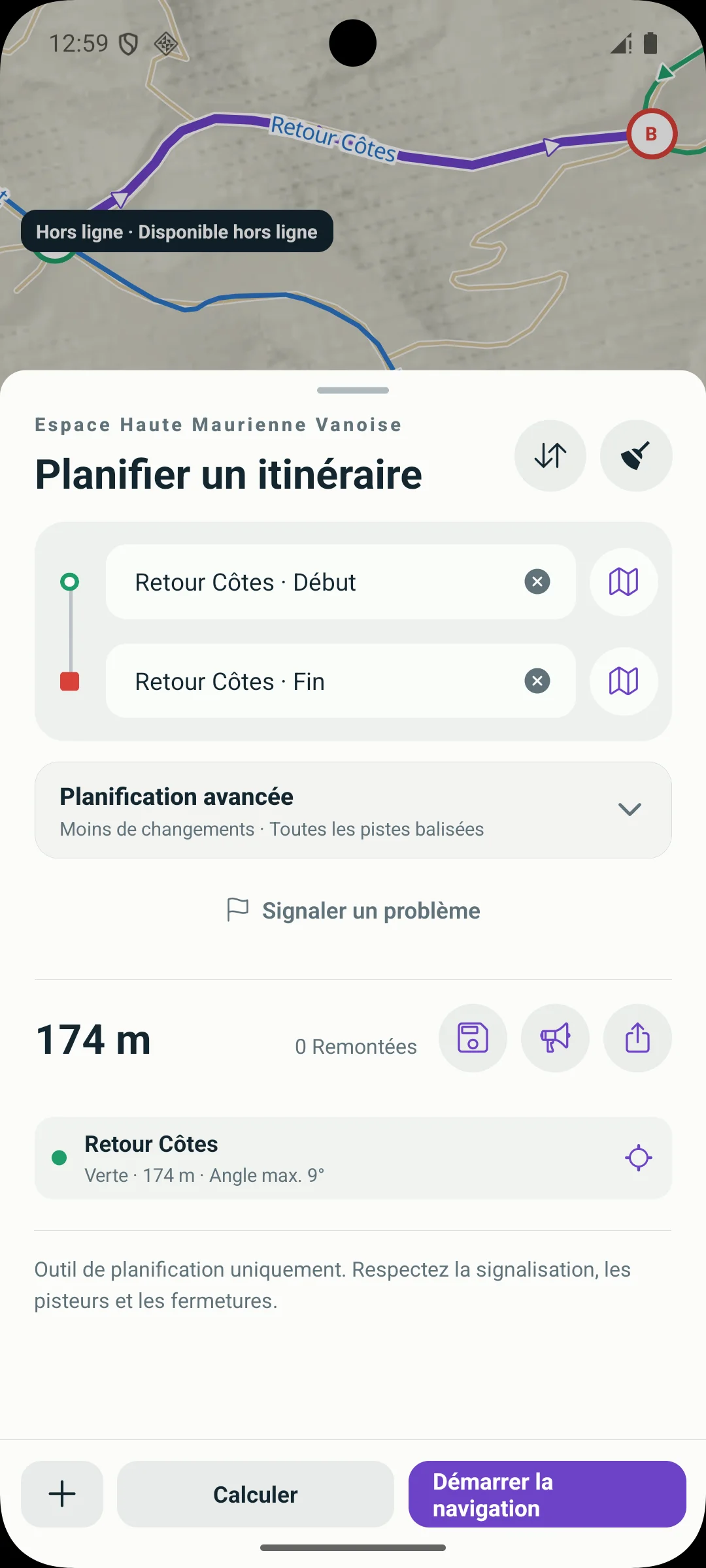
Ouvrez la préparation d’itinéraire. Utilisez la recherche ou le choix sur carte à côté des champs pour préciser le départ et l’arrivée. Vérifiez leur position : centre du village, embarquement et extrémité de piste sont des lieux différents.
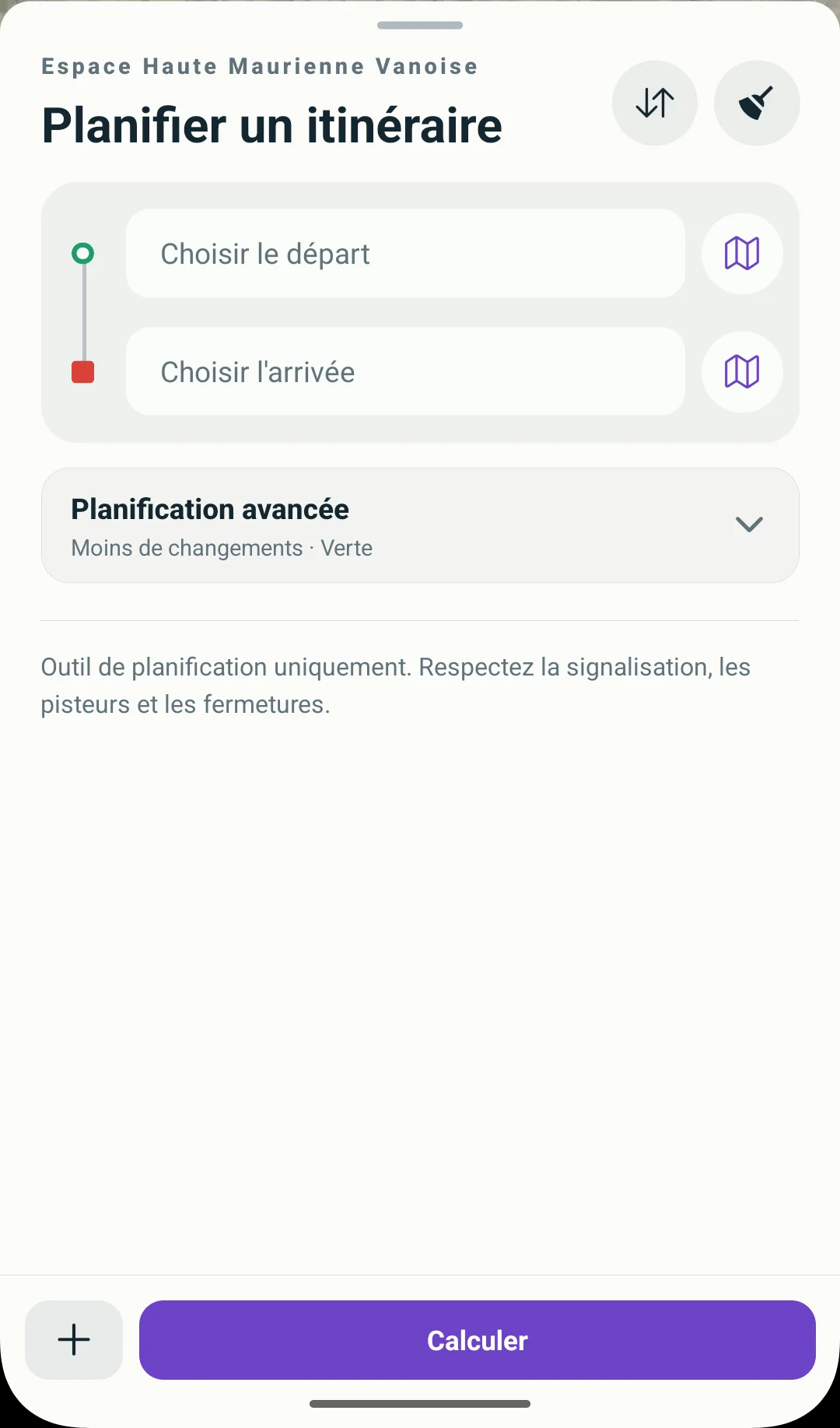
- Choisir le départ : définir le point de départ.
- Choisir l’arrivée : définir la destination.
- L’icône de carte à côté du point permet de le choisir sur la carte.
- Planification avancée : ouvrir le niveau et les préférences.
3. Choisir une difficulté adaptée
Avant le calcul, ouvrez la planification avancée et choisissez la difficulté maximale. Les limites verte et bleue sont gratuites ; la limite rouge et les préférences d’évitement nécessitent Premium. Gardez votre niveau réel si aucun parcours n’est trouvé.
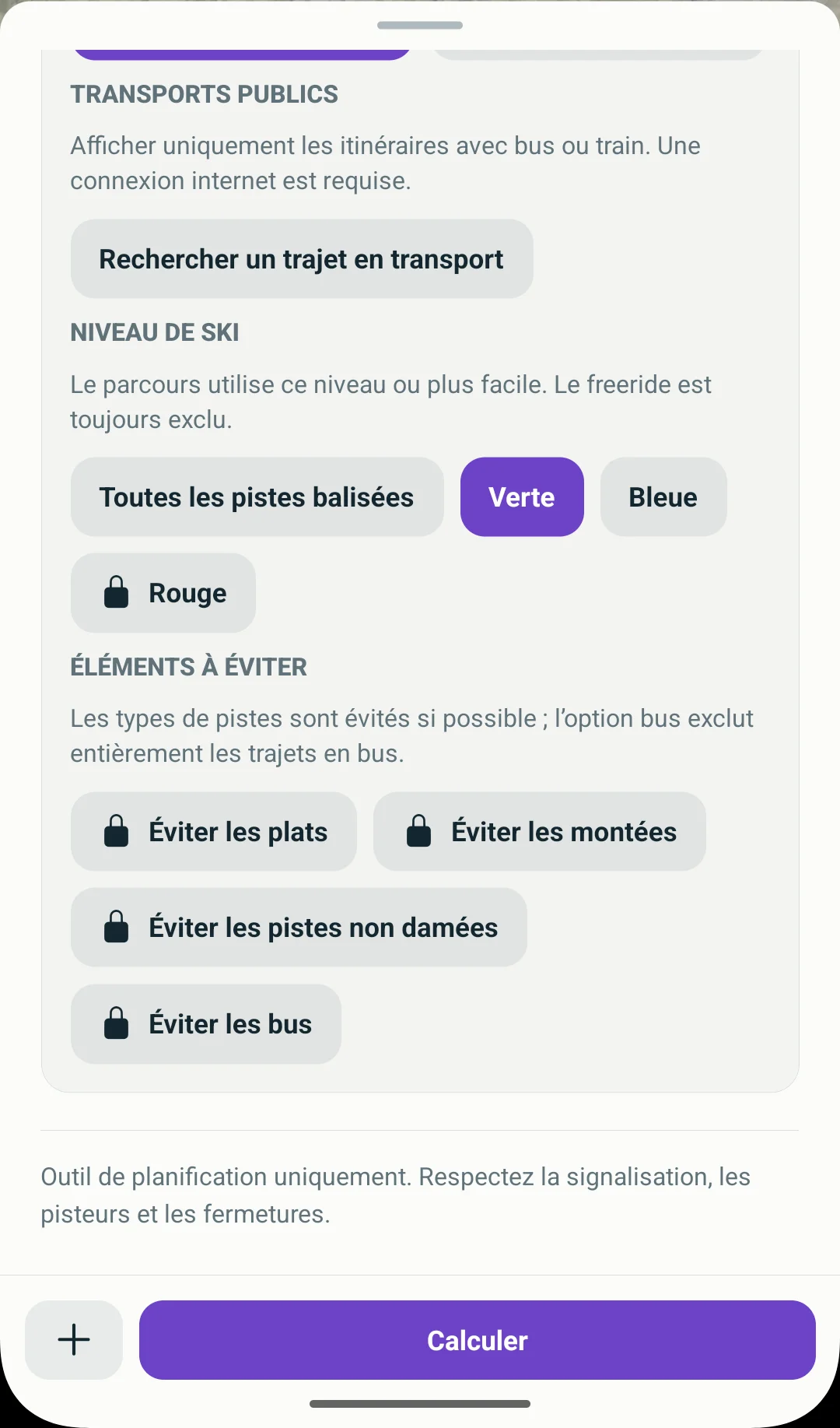
- Verte : pistes classées vertes.
- Bleue : pistes bleues ou plus faciles.
4. Calculer, puis lire tout le trajet
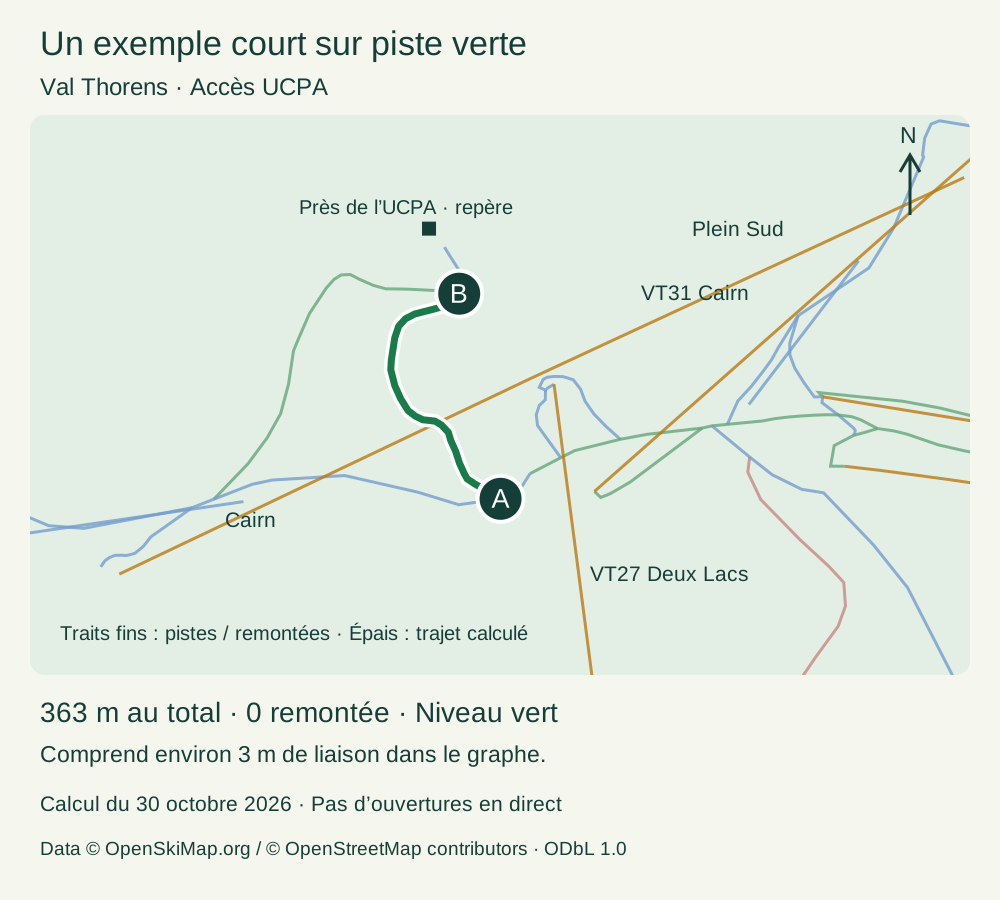
Touchez « Calculer » et vérifiez chaque niveau de piste, remontée, portion à pied et correspondance. Ce court exemple calculé sur une piste verte permet de repérer le départ, l’arrivée et le tracé.
À Val Thorens, cet exemple Accès UCPA suit le trait vert épais de A à B : environ 363 m sans remontée, dont 360 m classés verts et 3 m de liaison dans le graphe. Les traits fins situent les pistes Cairn et Plein Sud et les remontées voisines. Le repère UCPA indique les environs, pas une entrée de bâtiment vérifiée.
Vérifiez les positions et le sens de A et B sur la carte. Il s’agit d’un exemple de planification, pas d’un parcours de cours validé sur neige. Le classement des données ne remplace ni l’évaluation de votre niveau, ni les ouvertures officielles, ni la signalisation.
- Situer le départ A de l’exemple Accès UCPA sur OpenStreetMap
- Situer l’arrivée B de l’exemple Accès UCPA sur OpenStreetMap
Détails du calcul : coordonnées, version et résultat
L’exemple suit Accès UCPA à Val Thorens : A (45.295108, 6.570509) → B (45.297346, 6.569835), avec le niveau maximal Green. Calcul du 30 octobre 2026 avec le moteur local actuel de l’app : environ 363 m, aucune remontée, dont environ 360 m classés verts et 3 m de liaison dans le graphe.
Voir le calcul, les coordonnées et la version des données (JSON)5. Démarrer le guidage après vérification
Vérifiez les ouvertures et les consignes locales, puis démarrez à l’arrêt dans un endroit approprié. Accordez la localisation demandée. Les restrictions doivent aussi avoir été vérifiées dans les dernières 24 heures ; reconnectez-vous si nécessaire. Le guidage visuel au premier plan est gratuit ; voix, arrière-plan et écran verrouillé nécessitent Premium.
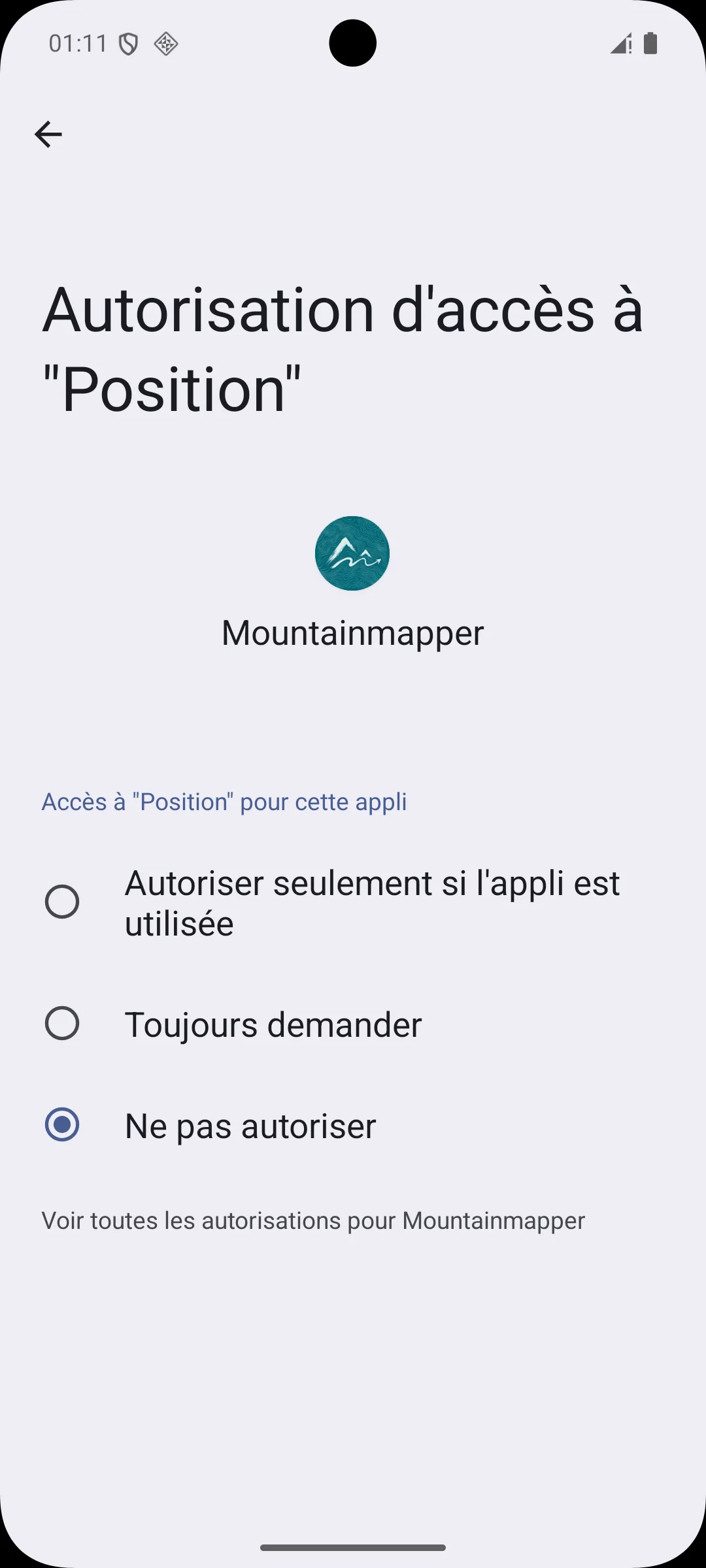
- Pour la localisation au premier plan : choisir « Autoriser seulement si l’appli est utilisée ». Ce choix n’a pas été appliqué dans cette capture QA.
- État QA affiché : « Ne pas autoriser ». Ce n’est pas le réglage demandé pour démarrer le guidage.