

1. Télécharger le bon domaine
Dans Réglages → Carte et cartes hors ligne, choisissez le domaine prévu. Utilisez le Wi-Fi pour les fichiers volumineux et gardez l’app ouverte jusqu’à la fin. Un téléchargement commencé ou suspendu n’est pas un fichier prêt hors ligne.
Avant de télécharger, vérifiez le nom du paquet, les stations incluses et la taille estimée. Un paquet peut couvrir plusieurs stations dans une même région de données : choisir une station peut donc sélectionner une région plus vaste. La taille dépend de la zone, du détail des cartes et des couches facultatives ; elle n’est pas identique pour toutes les stations.
Vérifiez aussi l’espace libre sur le téléphone. L’installation nécessite de la place pour les fichiers téléchargés, leur décompression et les cartes. Consultez l’estimation affichée dans l’app, gardez de la marge et téléchargez en Wi-Fi avant le voyage.
Pour interrompre le téléchargement, utilisez sa commande de pause. Revenez dans la gestion des cartes hors ligne et utilisez la commande de reprise ou de nouvel essai proposée pour le paquet incomplet. Une pause ou un pourcentage ne signifie pas que les données sont prêtes. En cas de nouvel échec, vérifiez le réseau et le stockage avant de réessayer.
Pour un trajet entre plusieurs zones, vérifiez les données de tout le parcours. La présence d’un nom dans les résultats de recherche ne prouve pas à elle seule la couverture nécessaire.
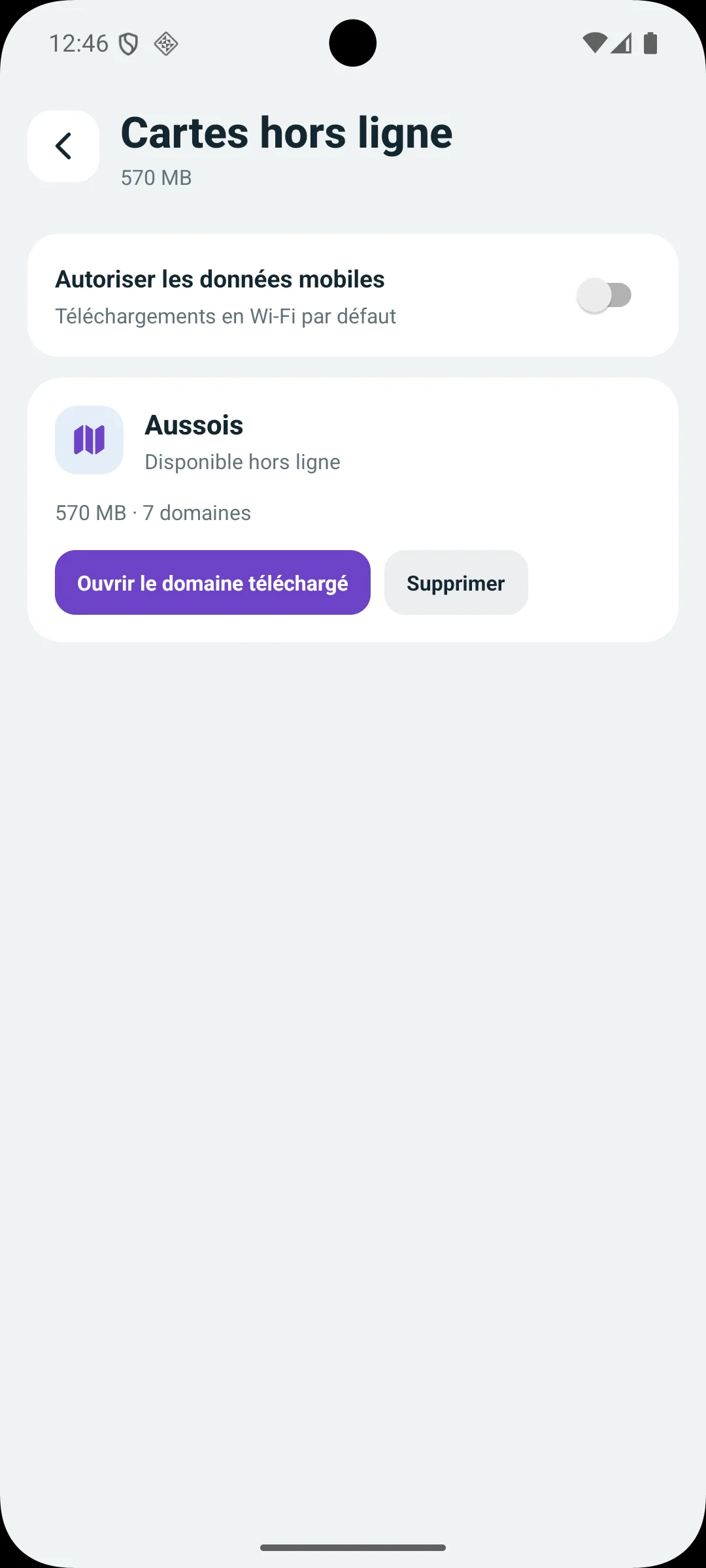
Après le téléchargement, ouvrez « Gérer les cartes hors ligne ». Vérifiez que la zone figure dans la liste téléchargée avec le statut Disponible hors ligne (Available offline en anglais). Un pourcentage, le bouton de nouvel essai ou une liste vide ne prouvent pas que tout est prêt. Testez ensuite la carte et la recherche sans connexion, comme indiqué ci-dessous.
Exemple suivi : partez de l’entrée de téléchargement Aussois. Le paquet QA était nommé Aussois, avec 7 domaines, tandis que la carte ouverte affichait Espace Haute Maurienne Vanoise. Il s’agit du nom de l’entrée et de sa région cartographique ; cela ne signifie pas que les sept domaines sont reliés par des pistes.
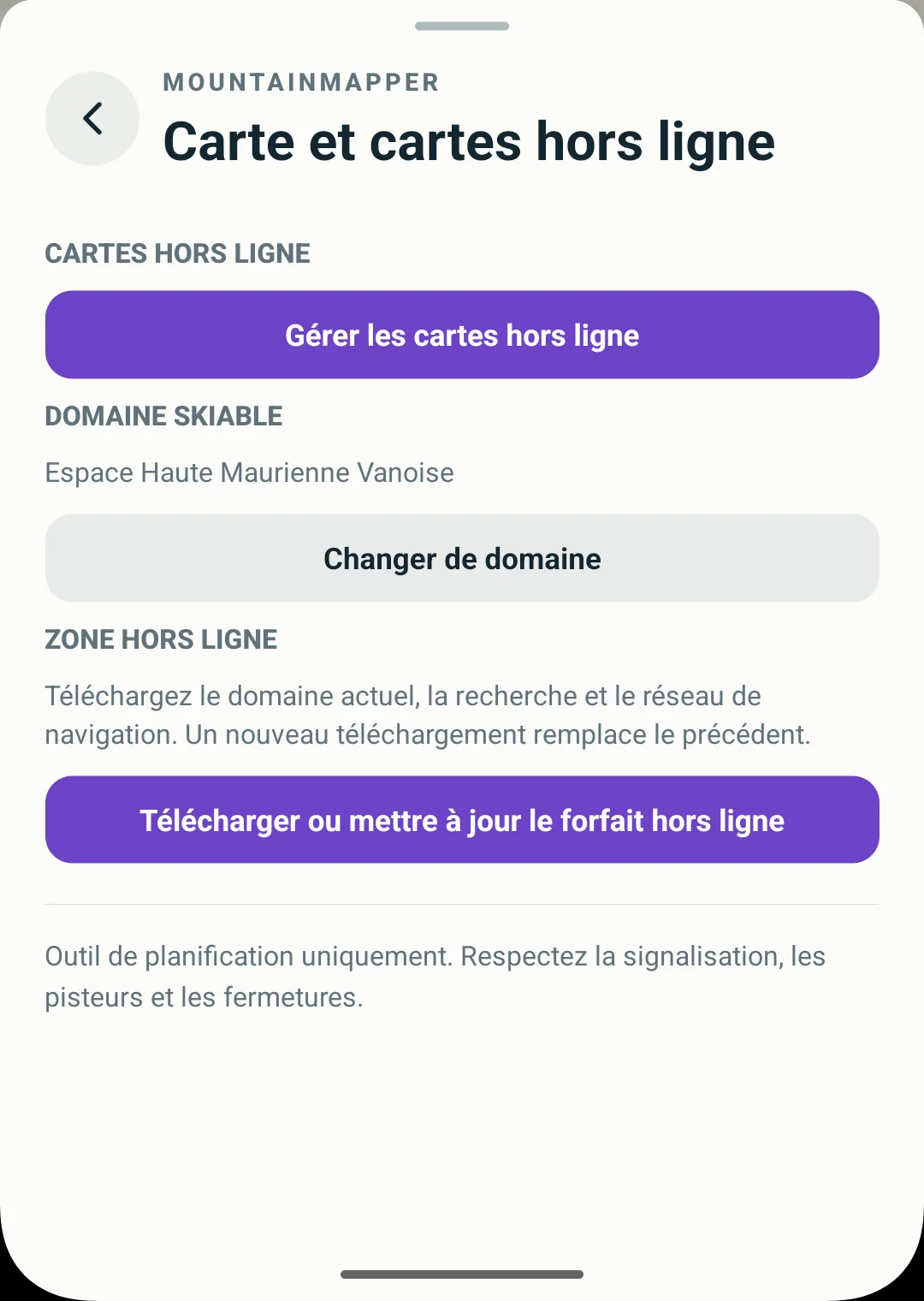
- Télécharger ou mettre à jour le forfait hors ligne : préparer la zone avec une connexion.
- Gérer les cartes hors ligne : vérifier le résultat du téléchargement.
2. Vérifier la carte et la recherche locale
Ouvrez la zone téléchargée et examinez les pistes et remontées prévues. Recherchez une piste ou une remontée connue. Résolvez les téléchargements incomplets ou les détails manquants avant de partir.
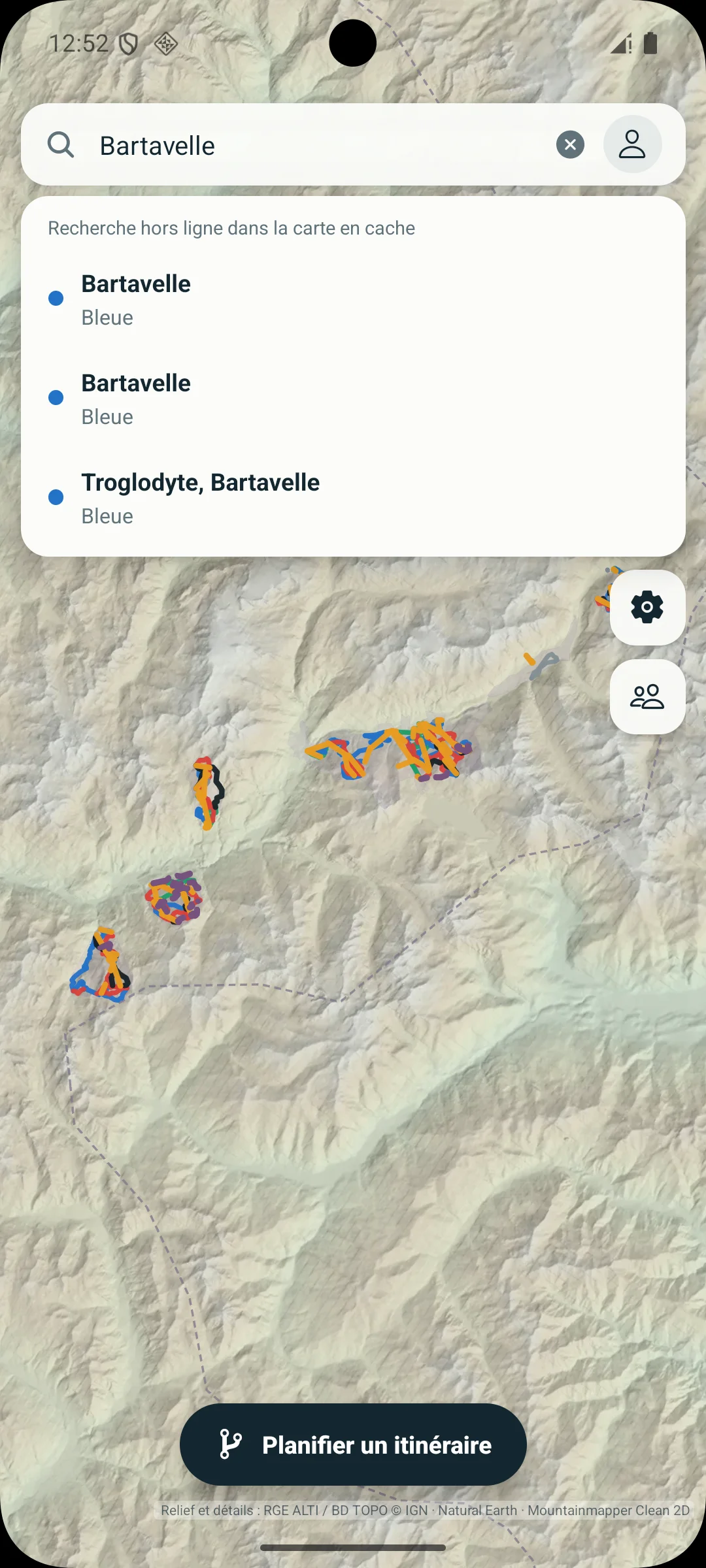
Gardez le même court exemple pour les étapes suivantes. Ouvrez cette carte téléchargée, coupez temporairement Wi-Fi et données mobiles, puis recherchez Retour. Repérez la piste verte Retour Côtes dans les résultats locaux. Les noms propres des pistes conservent leur langue d’origine.
3. Calculer le trajet prévu
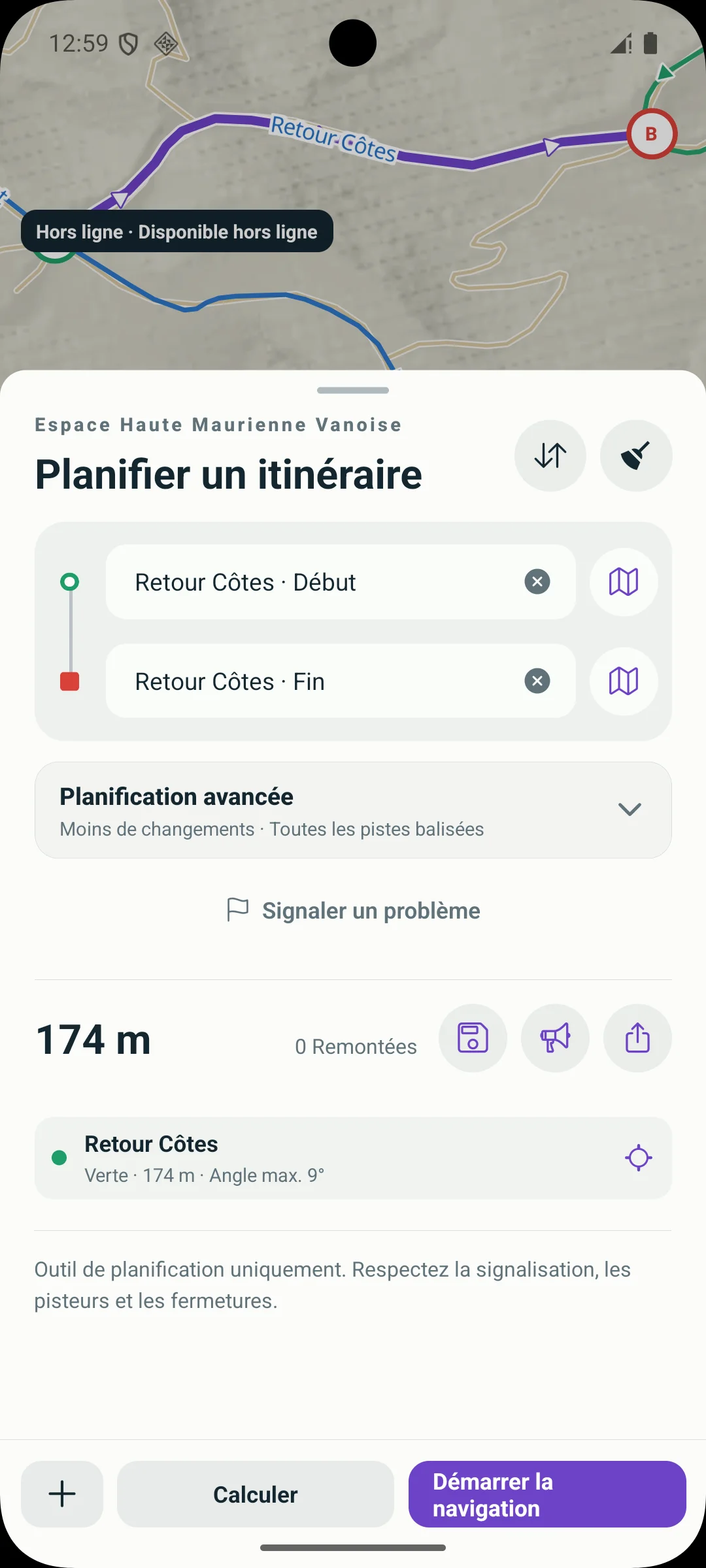
Ouvrez Planifier un itinéraire. Dans Choisir le départ, recherchez Retour, sélectionnez Retour Côtes puis Début. Dans Choisir l’arrivée, sélectionnez la même piste puis Fin. Vous choisissez les deux extrémités d’une piste, pas deux domaines ni votre position GPS.
Touchez Calculer et vérifiez tracé, extrémités et liste des segments. Le résultat QA Android 1.5.0 (13) de cet exemple Début → Fin était 174 m, 0 remontée, vert. Si votre version cartographique donne un autre résultat, vérifiez piste et points ; n’augmentez pas la difficulté pour reproduire un chiffre.
Restez hors ligne pour contrôler carte, recherche et calcul. Reconnectez-vous avant la vérification du guidage à l’étape 4. Calculer un itinéraire et démarrer la navigation sont deux étapes distinctes.
Un itinéraire calculé ne signifie pas qu’une piste ou une remontée est ouverte. Consultez aussi les informations et la signalisation du domaine.
4. Vérifier le guidage avec du réseau
Le démarrage exige des informations de restriction actualisées dans les dernières 24 heures. Si elles manquent ou sont trop anciennes, reconnectez-vous et réessayez. Les parcours concernés par une restriction connue restent bloqués. Refaites cette vérification avant chaque sortie.
Ce contrôle de fraîcheur ne fournit pas les fermetures en temps réel. Suivez les consignes du domaine lorsqu’elles diffèrent de la carte.
5. Préparer le téléphone et terminer le test
Accordez les autorisations de localisation demandées. Pour la voix ou le guidage écran verrouillé avec Premium, essayez la voix et le volume avant de skier. Vérifiez la batterie et gardez accès au plan ou aux informations du domaine.
Terminez le guidage de test dans l’app. Si la préparation reste incomplète, consultez l’assistance tant que vous avez du réseau.