

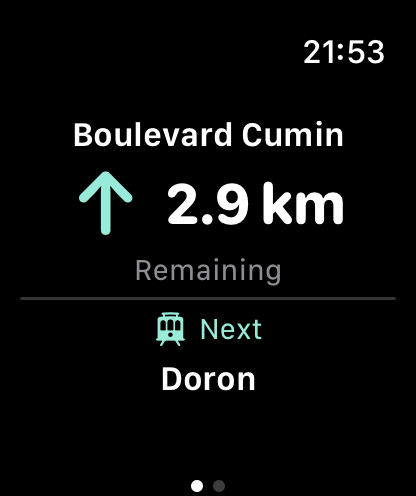
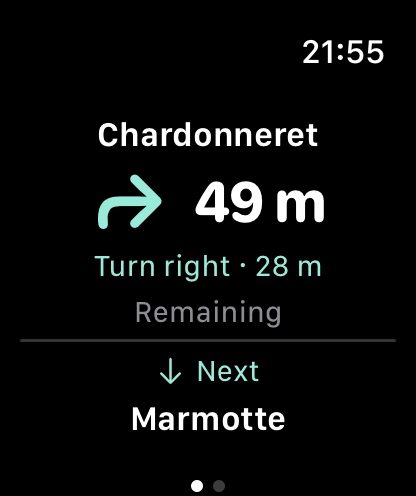
必要な情報をひと目で
ナビ画面には現在のコースやリフト、その区間の残り距離、次のコースやリフトを表示します。距離は現在区間のもので、全行程の残り距離ではありません。
曲がり角が近くなければ前向きの矢印、ルートの分岐では左右の矢印を表示。次区間の表示は途中の徒歩接続を飛ばして次のコースやリフトを示し、目的地までの最後の徒歩区間は残します。
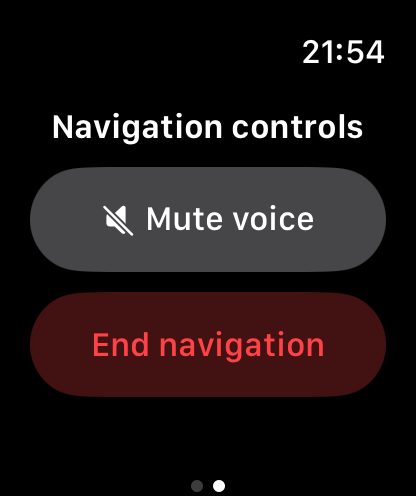
スワイプしてナビを操作
ナビと操作は別々のページです。左右にスワイプして切り替えます。タッチスクリーンのない対応 Garmin では、ボタンでページを切り替えたり操作を選択します。
ルートを変えずにスマートフォンの音声を消音・再開できます。ナビ終了を選んで確認すると両端末で終了します。ウォッチアプリを閉じるだけではスマートフォンのナビは終了しません。
スマートフォンに合うウォッチを選ぶ
ウォッチのナビと操作には有効な Premium が必要です。ルート計画と位置情報はスマートフォンが担当します。ウォッチには独立したナビ地図、ルート計算、GPS 追跡機能はありません。
表を左右にスクロールするとすべての列を確認できます。
| ウォッチ | スマートフォン | 接続方法 |
|---|---|---|
| Apple Watch | iPhone | iPhone とペアリングし、対応する Mountainmapper ウォッチアプリをインストール。 |
| Wear OS | Android | Android とペアリング。Google Play 開発者サービスと対応版の両アプリが必要です。 |
| Garmin Connect IQ | iPhone または Android | Connect IQ ウォッチアプリ対応の機種が必要です。Garmin Connect でペアリング後、Mountainmapper で接続。 |
3つの手順で準備
1. 両端末に対応版をインストールしてペアリングし、Bluetooth をオンにします。スマートフォンで Premium を有効化または復元します。
2. Garmin は Garmin Connect でペアリングし、Mountainmapper → 設定 → Garmin ウォッチ → Garmin ウォッチを接続を開きます。Apple Watch と Wear OS はスマートフォンとペアリング済みのウォッチを使います。
3. スマートフォンで計画・ナビ開始し、必要な位置情報権限を許可してウォッチアプリを開きます。安全な場所で止まって区間表示と音声操作を確認してください。
スマートフォンへの接続待ちが続くとき
スマートフォンでナビが開始済みか、Premium が有効か、両アプリが最新か、接続が保たれているかを確認します。Garmin は Mountainmapper と Garmin Connect の接続も確認してください。
ロック中はアプリが求める位置情報とバックグラウンド権限を許可します。更新は接続と端末システムに左右されます。位置が古い、GPS が弱い、ルートを外れた場合は案内の代わりにスマートフォンの確認を促します。
操作の完了が確認できないときは再試行前にスマートフォンの実際の状態を確認します。接続問題は安全な場所で停止して対処し、現地の標識、閉鎖、係員の指示を守ってください。
よくある質問
スマートフォンを持たずに使えますか?
いいえ。ルートと位置情報はスマートフォンが提供します。必要な権限を許可し、接続を保ってください。
すべての Garmin に対応していますか?
いいえ。Connect IQ ウォッチアプリに対応する互換機種が必要です。ストアの対応機種一覧を確認してください。すべての Garmin 製品を含むわけではありません。
Premium なしでも使えますか?
ウォッチのナビと操作には有効な Premium が必要です。スマートフォンで有効化または購入の復元をしてください。
消音すると画面の案内も消えますか?
いいえ。スマートフォンの音声だけが変わります。位置情報とナビが利用できる間、画面の案内は続きます。