

Alles Wichtige auf einen Blick
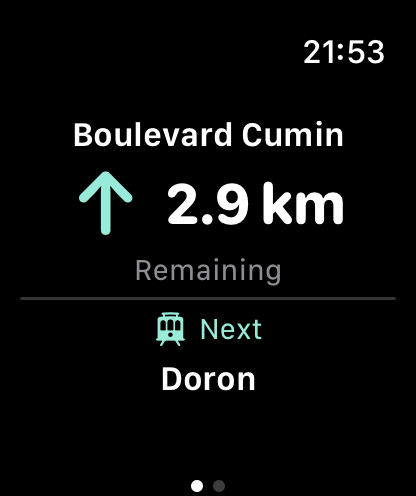
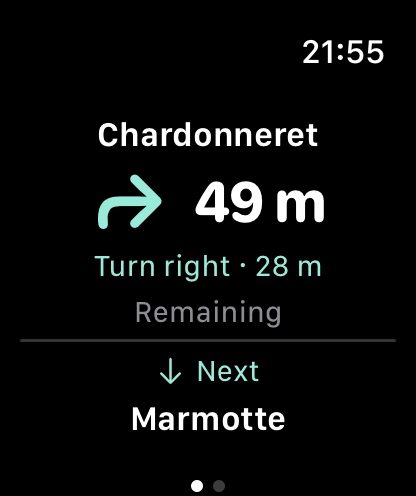
Die Navigationsseite zeigt die aktuelle Piste oder den Lift, die verbleibende Strecke dieses Abschnitts und die nächste Piste oder den nächsten Lift. Die Distanz gilt für den aktuellen Abschnitt, nicht für die gesamte Fahrt.
Ohne bevorstehende Abbiegung zeigt der Pfeil geradeaus, an einer Routenabzweigung nach links oder rechts. Die Vorschau überspringt Fußverbindungen zwischen Pisten, behält aber den letzten Fußweg zum Ziel bei.
Wischen und Navigation steuern
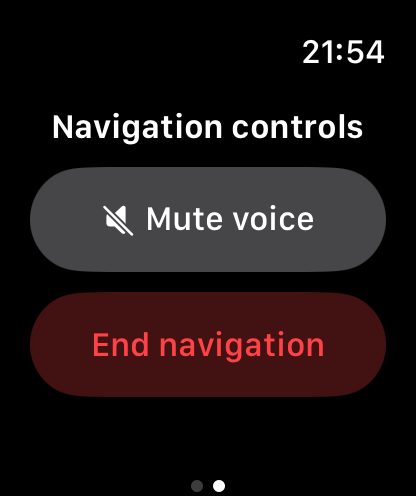
Navigation und Steuerung liegen auf getrennten Seiten. Wische nach links oder rechts zum Wechseln. Auf kompatiblen Garmin-Uhren ohne Touchscreen wechselst du mit den Uhrtasten die Seite und wählst Aktionen aus.
Schalte die Navigationsstimme des Telefons stumm oder wieder ein, ohne die Route zu ändern. Wähle Navigation beenden und bestätige, um beide Geräte zu stoppen. Das Schließen der Watch-App beendet die Navigation am Telefon nicht.
Die passende Kombination
Navigation und Steuerung auf der Watch erfordern eine aktive Premium-Mitgliedschaft. Das Telefon plant die Route und liefert den Standort. Die Uhr ist eine Begleitanzeige ohne eigene Navigationskarte, Routenberechnung oder unabhängige GPS-Aufzeichnung.
Die Tabelle lässt sich horizontal verschieben.
| Uhr | Telefon | Verbindung |
|---|---|---|
| Apple Watch | iPhone | Mit dem iPhone koppeln und die kompatible Mountainmapper-Watch-App installieren. |
| Wear OS | Android | Mit Android koppeln. Google Play-Dienste und kompatible Apps auf beiden Geräten erforderlich. |
| Garmin Connect IQ | iPhone oder Android | Kompatibles Modell mit Connect-IQ-Watch-Apps nutzen. In Garmin Connect koppeln und in Mountainmapper verbinden. |
In drei Schritten startklar
1. Installiere kompatible Mountainmapper-Versionen auf Telefon und Uhr, kopple die Geräte und aktiviere Bluetooth. Premium am Telefon aktivieren oder wiederherstellen.
2. Garmin zuerst in Garmin Connect koppeln, dann Mountainmapper → Einstellungen → Garmin-Uhr → Garmin-Uhr verbinden öffnen. Apple Watch und Wear OS verwenden die mit dem Telefon gekoppelte Uhr.
3. Route am Telefon planen und Navigation starten, Standortberechtigungen erlauben und die Watch-App öffnen. Abschnitt und Tonsteuerung vor der Abfahrt im sicheren Stand prüfen.
Wenn die Uhr auf das Telefon wartet
Prüfe, ob die Navigation am Telefon tatsächlich gestartet wurde, Premium aktiv ist, beide Apps aktuell und die Geräte verbunden sind. Bei Garmin auch die Verbindung in Mountainmapper und Garmin Connect prüfen.
Für das gesperrte Telefon die von der App angefragten Standort- und Hintergrundrechte erlauben. Updates hängen von Verbindung und Betriebssystem ab. Bei veraltetem oder schwachem GPS oder abseits der Route fordert die Uhr zur Prüfung des Telefons auf, statt weitere Hinweise anzuzeigen.
Bei einer unbestätigten Aktion erst den tatsächlichen Zustand am Telefon prüfen. Verbindungsschwierigkeiten im sicheren Stand lösen und Beschilderung, Sperrungen und Personal beachten.
FAQ
Kann ich ohne Telefon losfahren?
Nein. Das Telefon liefert Route und Standort und muss mit den nötigen Berechtigungen verbunden bleiben.
Funktioniert jede Garmin-Uhr?
Nein. Das Modell muss kompatible Connect-IQ-Watch-Apps unterstützen. Prüfe die Modellliste im Watch-Store; nicht alle Garmin-Produkte sind eingeschlossen.
Kann ich die Uhr ohne Premium nutzen?
Watch-Navigation und Steuerung erfordern aktives Premium. Am Telefon in Mountainmapper aktivieren oder wiederherstellen.
Verschwinden Hinweise beim Stummschalten?
Nein. Stumm betrifft nur die Stimme am Telefon. Visuelle Hinweise bleiben bei verfügbarem Standort und laufender Navigation sichtbar.