

필요한 정보를 한눈에
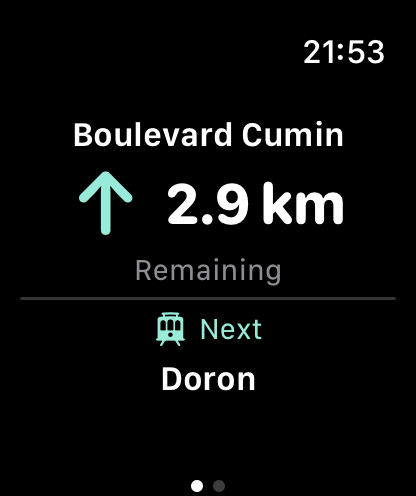
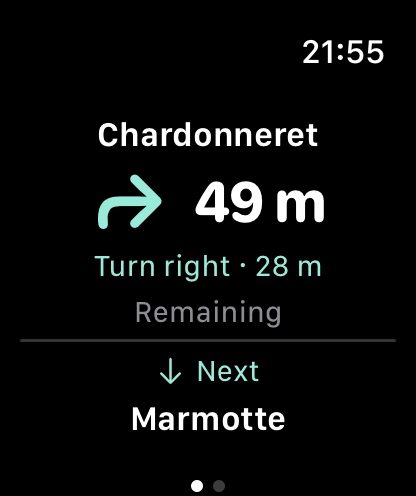
안내 화면은 현재 슬로프나 리프트, 해당 구간의 남은 거리와 다음 슬로프 또는 리프트를 보여 줍니다. 거리는 전체 여정이 아닌 현재 구간 기준입니다.
가까운 회전이 없으면 앞으로, 경로 분기점에서는 왼쪽이나 오른쪽 화살표를 표시합니다. 다음 구간 미리 보기는 중간 도보 연결을 건너뛰지만 목적지까지 마지막 도보 구간은 표시합니다.
밀어서 안내 제어
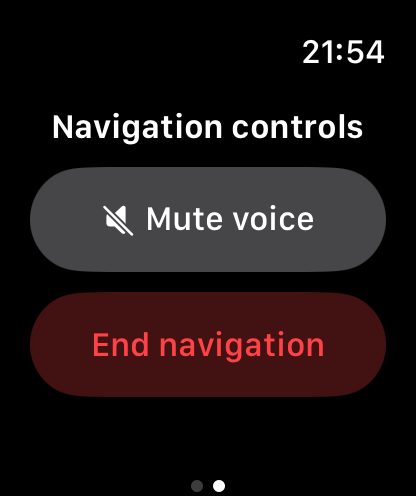
안내와 제어는 별도 페이지입니다. 좌우로 밀어 전환하세요. 터치스크린이 없는 호환 Garmin은 버튼으로 페이지를 바꾸고 동작을 선택합니다.
경로를 바꾸지 않고 휴대폰의 안내 음성을 끄거나 켤 수 있습니다. 안내 종료를 선택해 확인하면 두 기기에서 종료됩니다. 워치 앱만 닫아도 휴대폰 안내는 계속됩니다.
휴대폰에 맞는 워치 선택
워치 안내와 제어는 활성 Premium이 필요합니다. 경로 계획과 위치는 휴대폰이 담당합니다. 워치는 독립 지도, 경로 계산, 자체 GPS 추적이 없는 동반 화면입니다.
표를 좌우로 스크롤하면 모든 열을 볼 수 있습니다.
| 워치 | 휴대폰 | 연결 |
|---|---|---|
| Apple Watch | iPhone | iPhone과 페어링한 뒤 호환 Mountainmapper 워치 앱을 설치하세요. |
| Wear OS | Android | Android와 페어링하세요. Google Play 서비스와 두 기기의 호환 앱이 필요합니다. |
| Garmin Connect IQ | iPhone 또는 Android | Connect IQ 워치 앱을 지원하는 호환 기기가 필요합니다. Garmin Connect에서 페어링한 뒤 Mountainmapper에서 연결하세요. |
세 단계로 시작
1. 두 기기에 호환 앱을 설치하고 페어링한 뒤 Bluetooth를 켜세요. 휴대폰에서 Premium을 활성화하거나 복원하세요.
2. Garmin은 Garmin Connect에서 페어링한 뒤 Mountainmapper → 설정 → Garmin 워치 → Garmin 워치 연결을 여세요. Apple Watch와 Wear OS는 휴대폰과 페어링된 워치를 이용합니다.
3. 휴대폰에서 계획하고 안내를 시작하세요. 필요한 위치 권한을 허용하고 워치 앱을 연 뒤 안전하게 멈춘 상태에서 구간과 소리 조작을 확인하세요.
휴대폰 연결을 기다리는 경우
휴대폰 안내가 실제로 시작되었는지, Premium이 활성인지, 두 앱이 최신인지, 기기가 연결되어 있는지 확인하세요. Garmin은 Mountainmapper와 Garmin Connect도 확인하세요.
잠금 상태에서는 앱이 요청한 위치·백그라운드 권한을 허용하세요. 업데이트는 연결과 운영체제에 영향을 받습니다. 위치가 오래되거나 GPS가 약하거나 경로를 벗어나면 추가 안내 대신 휴대폰 확인을 요청합니다.
동작이 확인되지 않으면 재시도 전에 휴대폰의 실제 상태를 보세요. 연결 문제는 안전하게 멈춘 뒤 해결하고 현장 표지, 폐쇄 안내, 직원 지시를 따르세요.
자주 묻는 질문
휴대폰 없이 사용할 수 있나요?
아니요. 휴대폰이 경로와 위치를 제공합니다. 필요한 권한을 허용하고 연결을 유지하세요.
모든 Garmin에서 되나요?
아니요. Connect IQ 워치 앱을 지원하는 호환 기기가 필요합니다. 스토어의 지원 기기 목록을 확인하세요. 모든 Garmin 제품이 포함되는 것은 아닙니다.
Premium 없이 쓸 수 있나요?
워치 안내와 제어는 활성 Premium이 필요합니다. 휴대폰에서 활성화하거나 구매를 복원하세요.
음소거하면 화면 안내도 사라지나요?
아니요. 휴대폰 음성만 바뀝니다. 위치와 안내가 가능한 동안 시각 안내는 계속 표시됩니다.